
ROUTINE GUIDE · 독서루틴
다 읽지 못한 책도 오늘 읽은 만큼 남기기
책을 끝내야 기록할 수 있다고 느끼나요? 몇 쪽 읽었는지, 기억에 남은 말이 있었는지부터 가볍게 남겨 보세요.
독서루틴은 이렇게 써 보세요
독서루틴은 종이책이나 다른 서비스로 읽은 분량을 오늘 탭에 남기는 앱입니다. 쪽수 없이 읽었다고 체크하거나 문장과 생각을 메모하고 기록 탭에서 다시 찾아볼 수 있어요. 책 본문은 제공하지 않습니다.
- 책은 평소처럼 종이책이나 다른 서비스에서 읽으세요.
- 오늘 탭에서 어디까지 읽었는지만 남기세요.
- 기억하고 싶은 한 줄은 선택으로 남기고, 기록 탭에서 다시 찾아보세요.
위 순서는 앱 소개에서 확인한 기능을 바탕으로 한 시작 안내입니다. 아래의 사용 장면과 노트 양식은 활용 제안이며 앱의 기본 설정이나 자동 기능을 뜻하지 않습니다.
화면으로 따라 하기
아래는 공개 App Store의 iPhone 예시 이미지입니다. 내 기기의 버전·플랫폼에 따라 화면과 문구가 다를 수 있어요. 기록·날짜·수치는 소개용 예시이며 현재 상태나 결과를 약속하지 않습니다. 스토어의 현재 버전은 이미지의 촬영 빌드를 뜻하지 않으며, 촬영 빌드와 촬영일은 확인되지 않았습니다.
-
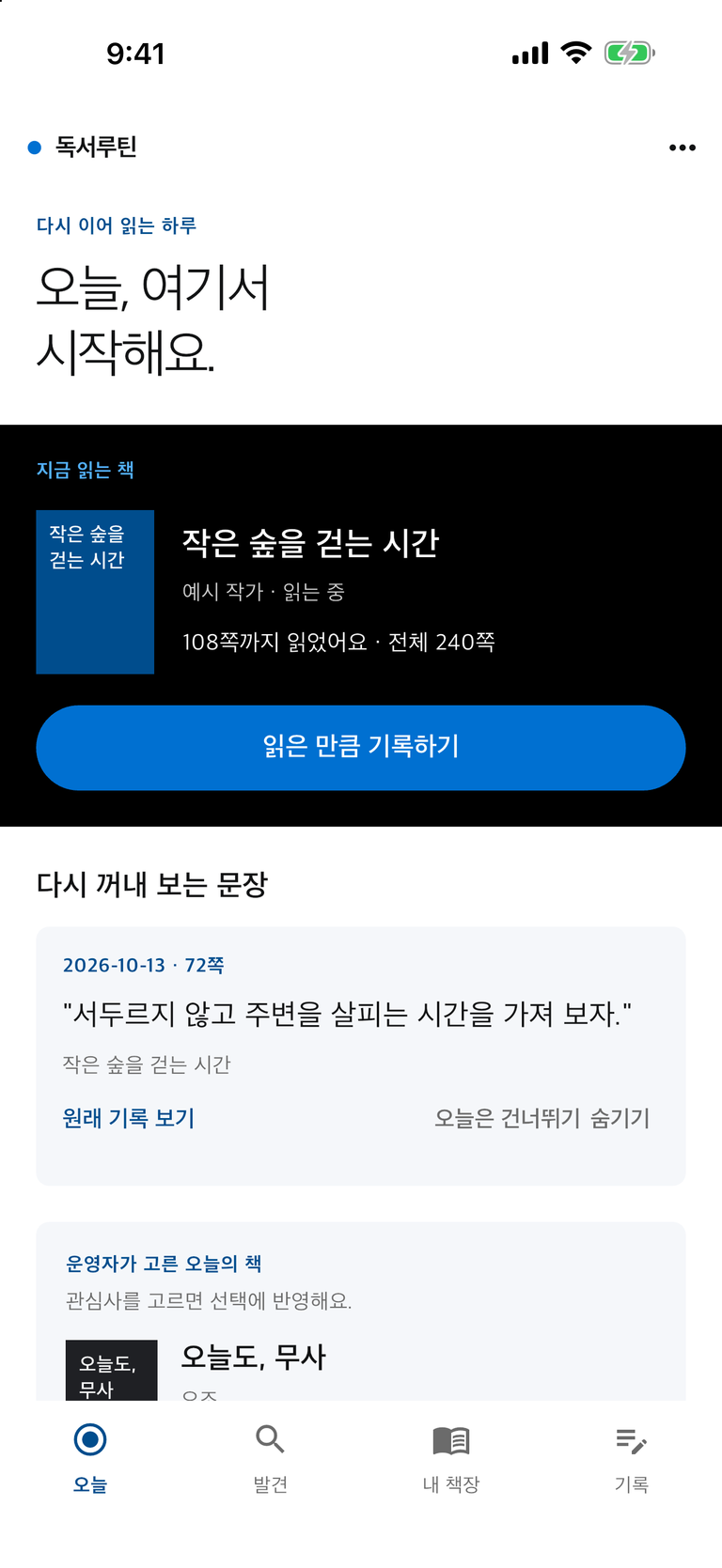
읽은 뒤 오늘에서 기록을 시작해요
책은 종이책이나 다른 서비스에서 평소처럼 읽으세요. 하단 ‘오늘’의 지금 읽는 책에서 ‘읽은 만큼 기록하기’를 찾아요.
이미지에는 예시 작가의 가상 도서와 현재 읽은 위치가 보입니다. 이 앱이 책 본문을 제공하거나 화면의 책을 읽어 준다는 뜻은 아니에요.
앱 화면 이미지 · iPhone / App Store 예시 · 원본 게재 순서 1번 화면 크게 보기 ↗ (새 탭) -
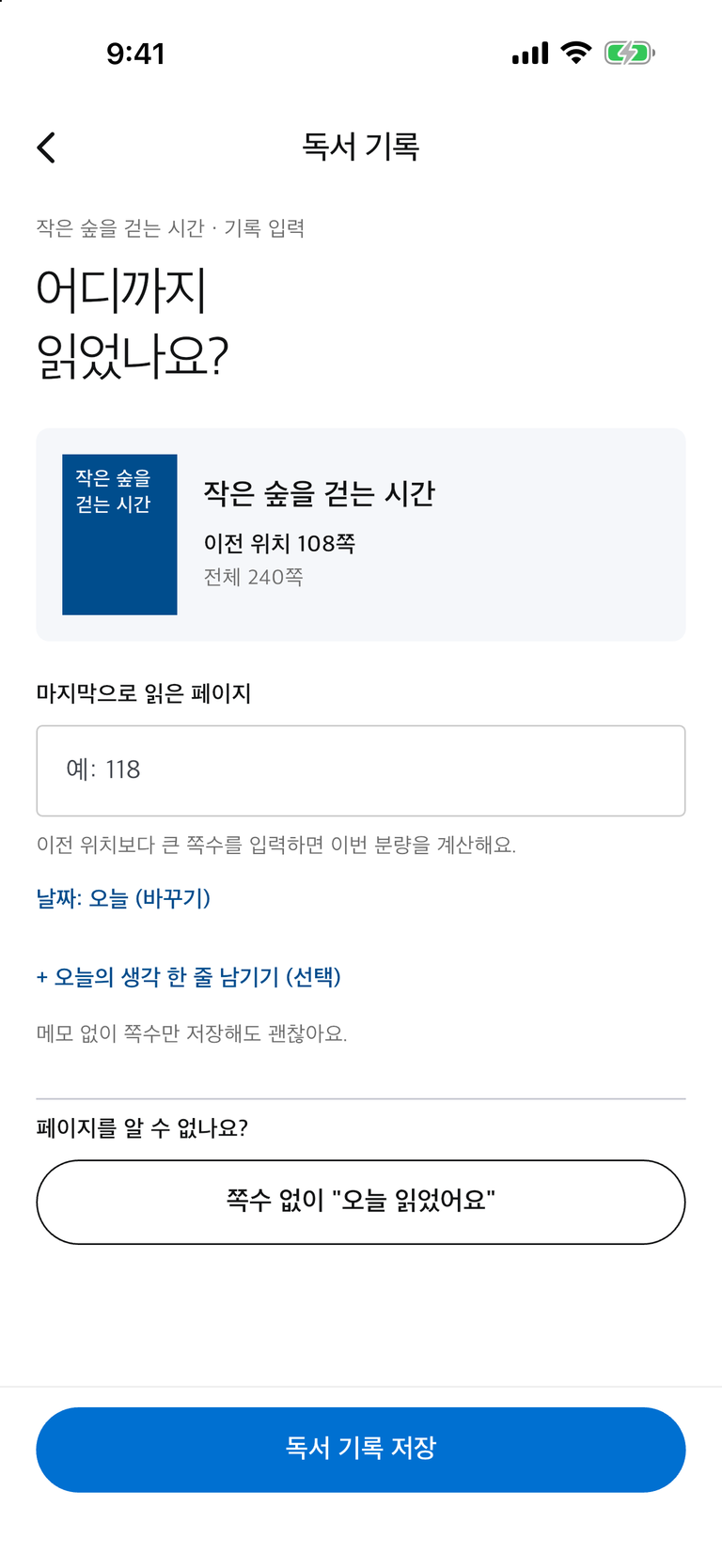
쪽수 또는 읽었다는 체크를 남겨요
‘마지막으로 읽은 페이지’를 입력한 뒤 ‘독서 기록 저장’을 눌러요. 페이지를 모르는 날은 대신 ‘쪽수 없이 “오늘 읽었어요”’를 선택하세요.
이미지에는 두 가지 대안과 ‘오늘의 생각 한 줄 남기기 (선택)’가 보입니다. 두 저장 방식을 연달아 실행할 필요는 없고 메모는 비워도 됩니다.
앱 화면 이미지 · iPhone / App Store 예시 · 원본 게재 순서 5번 화면 크게 보기 ↗ (새 탭) -
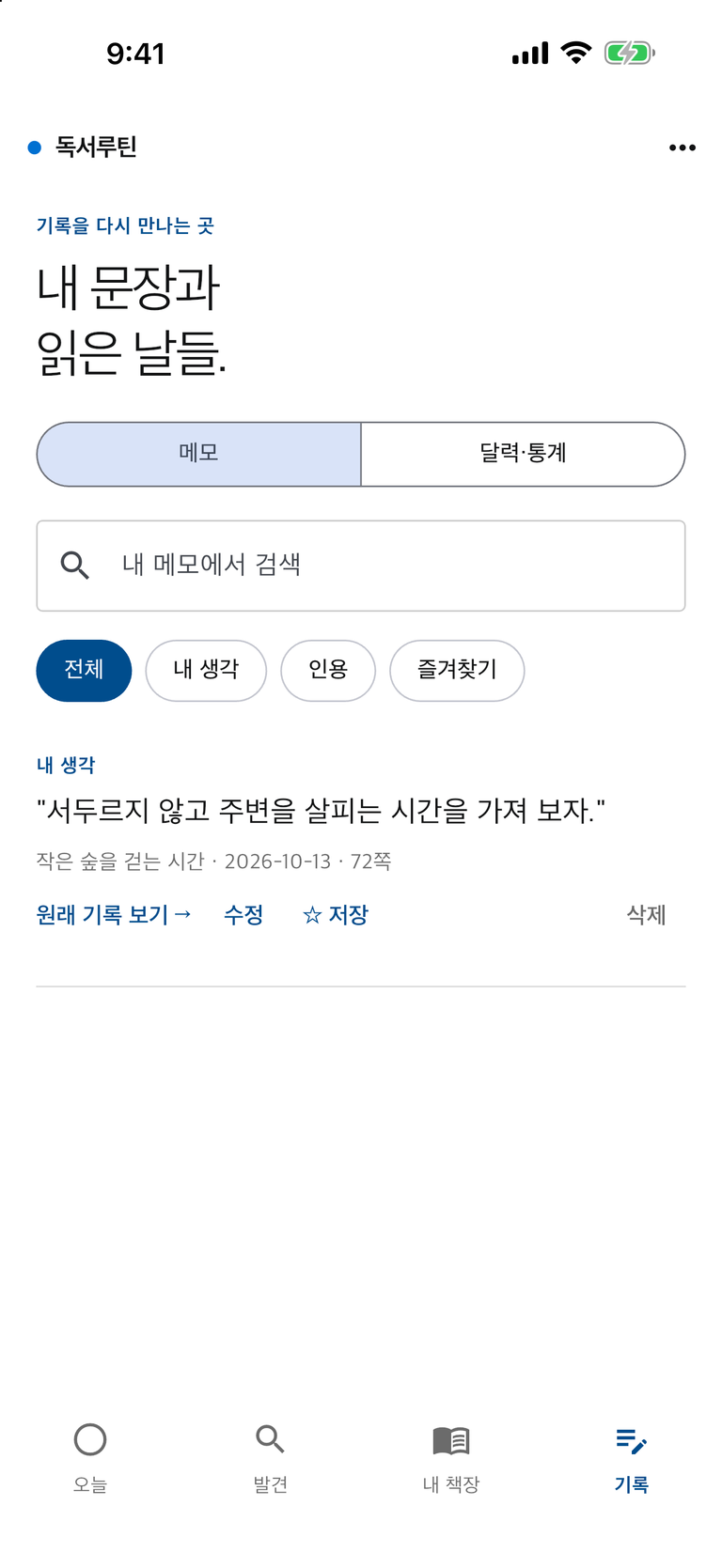
기록에서 내 생각을 다시 찾아요
하단 ‘기록’의 ‘메모’에서 지난 내용을 찾아보세요. ‘내 생각’·‘인용’·‘즐겨찾기’ 필터와 ‘내 메모에서 검색’을 확인할 수 있어요.
이미지에는 ‘내 생각’으로 분류된 일반 예시 한 줄과 ‘원래 기록 보기’가 보입니다. 실제 책 본문 인용이나 실제 사용자의 독서 후기는 아닙니다.
앱 화면 이미지 · iPhone / App Store 예시 · 원본 게재 순서 4번 화면 크게 보기 ↗ (새 탭)
여기서 보여주지 않는 흐름 · 등록·추천의 모든 화면을 보여주는 것은 아니에요. 책 제목·작가·페이지와 문장은 소개용 예시이며 책 본문은 제공하지 않습니다.
가상 예시: 하루에 놓아 보면
가지고 있던 종이책을 조금 읽고 오늘 탭에 어디까지 읽었는지 남깁니다. 쪽수를 세기 어려운 날에는 쪽수 없이 읽었다고 체크합니다. 기억할 생각이 있는 날만 메모를 쓰고 나중에 기록 탭에서 다시 봅니다.
사용 흐름을 설명하기 위해 만든 가상 예시입니다. 실제 사용자 기록이나 후기가 아니며 결과를 보장하지 않습니다.
앱을 고르기 전 자주 묻는 질문
전자책도 이 앱에서 읽나요?
독서루틴은 책 본문을 제공하지 않습니다. 종이책이나 다른 서비스에서 읽고 이 앱에는 읽은 기록을 남기세요.
알림을 허용하지 않으면 못 쓰나요?
알림 권한을 거부해도 다른 모든 기능은 쓸 수 있습니다. 원하는 경우 설정에서 휴대폰 알림을 허용하고 알림 시각을 정하세요.
사용 전에 함께 확인해 주세요
이 앱은 책 본문을 제공하지 않습니다. 추천 데이터는 백업 파일에는 포함되므로, 백업을 공유하면 취향이 드러날 수 있어요. 백업 파일 형식이 다르거나 오래된 버전이면 복원이 거부될 수 있습니다.
알림 권한을 거부해도 다른 모든 기능은 그대로 쓸 수 있습니다. 알림은 설정에서 휴대폰 알림을 허용해야 켤 수 있어요.
앱을 열기 전, 노트에 먼저 남겨도 좋아요
다음은 앱의 입력 화면이 아닌 노트용 양식입니다. 메모장에 옮겨 적고 내 상황에 맞게 바꿔 보세요.
- 오늘 해볼 일: ______
- 실제로 한 내용: ______
- 다음에 다시 볼 내용: ______
며칠 쉬었다면 빈 날짜를 모두 채우기보다 오늘 할 수 있는 한 가지부터 다시 정해 보세요.
독서루틴이 내 하루에 맞을까요?
기능과 사용 전 안내를 살펴본 뒤, 앱 소개에 있는 내 기기의 스토어 링크로 이동하세요.
독서루틴 기능·설치 안내 보기 →